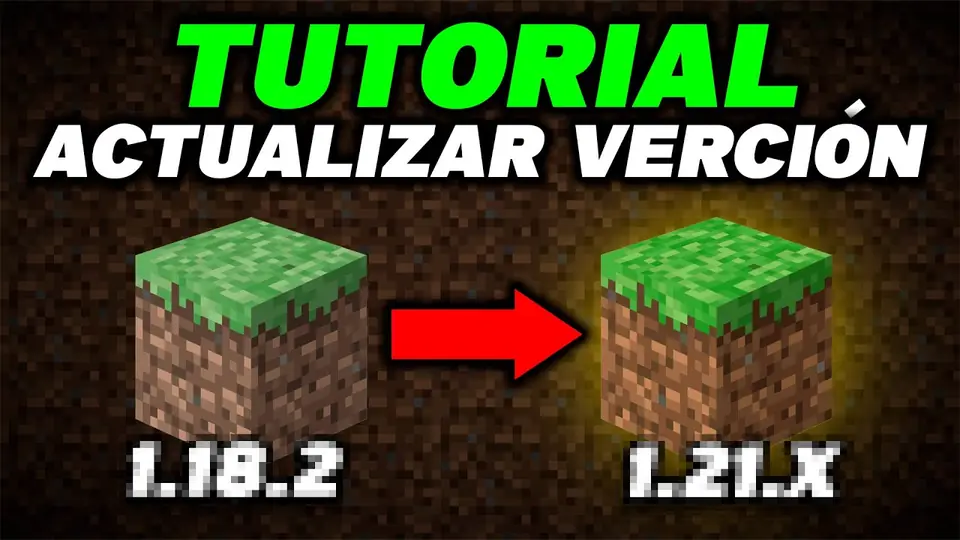
Cada actualización de Minecraft trae bloques y mecánicas nuevas, y tus jugadores van a querer entrar con la última versión desde el primer día. Actualizar el servidor es seguro si respetas un orden — y muy caro si no, porque hay un punto del proceso que no tiene marcha atrás.
Lo primero: el respaldo
Antes de tocar nada, respaldo completo desde el panel. Y no es por rutina: cuando un mundo se abre en una versión nueva, Minecraft convierte sus archivos al formato nuevo, y esa conversión es irreversible. Un mundo abierto en 1.21 ya no vuelve a 1.20. Si el salto sale mal, lo único que te devuelve tu servidor es el respaldo.
El cuello de botella real: tus plugins y mods
Aquí es donde se decide si actualizas hoy o esperas. Cuando Mojang publica una versión, los desarrolladores de plugins tardan de días a semanas en sacar la suya compatible. Si actualizas antes que ellos, tu servidor arranca pero la mitad de las funciones desaparecen: sin permisos, sin protección de terreno, sin economía.
Antes de dar el salto, haz esta lista: abre la página de cada plugin que consideres crítico y comprueba si ya soporta la versión nueva. Si alguno de los importantes no está listo, espera. Con mods es aún más estricto: un modpack solo salta de versión cuando sus autores publican la versión nueva del pack entero.
Mientras esperas: ViaVersion
Hay una solución intermedia que mucha gente no conoce. Los plugins ViaVersion y ViaBackwards permiten que jugadores con el cliente actualizado entren a un servidor que sigue en la versión anterior. Así tus jugadores no se quedan fuera el día del lanzamiento y tú actualizas cuando tus plugins estén listos.
No es magia: los bloques y objetos que solo existen en la versión nueva no van a aparecer, porque el servidor no los conoce. Pero para mantener el servidor abierto unas semanas, funciona muy bien.
El proceso
- Respaldo completo y comprueba que terminó.
- Avisa a tus jugadores con antelación y baja el servidor. Actualizar con gente dentro es pedir problemas.
- Actualiza primero los plugins a sus versiones compatibles, uno a uno, sustituyendo los
.jar. - Cambia la versión del servidor desde la pestaña de instalación del panel. El mundo se conserva: lo que cambia es el motor.
- Arranca y lee la consola entera. Los plugins o mods incompatibles salen ahí con errores claros.
- Entra tú antes que nadie y prueba lo esencial: rangos, protecciones, teletransportes, tienda.
Después de actualizar
- El terreno nuevo se genera solo en chunks nuevos. Las estructuras y biomas que trae la versión no aparecen en zonas ya exploradas. Si quieres que la gente los vea, tendrás que ampliar el borde de mundo, y conviene pregenerar esa zona nueva antes de abrirla.
- Revisa la costura. Donde acaba el terreno viejo y empieza el nuevo puede haber cortes visibles. Es normal y no se arregla; se disimula con el trazado del borde.
- Vigila el rendimiento unos días. Un plugin recién actualizado puede traer fugas de memoria. Si notas algo raro, pasa un reporte por el analizador de Spark.
Errores frecuentes
- Actualicé y falta medio servidor: plugins incompatibles. La consola dice cuáles. Vuelve al respaldo o espera a que salgan.
- "Outdated client" para algunos jugadores: no han actualizado su Minecraft. Que lo hagan desde el launcher.
- Quiero volver a la versión anterior: solo restaurando el respaldo. El mundo ya convertido no baja.
- El servidor no arranca tras el cambio: mira la primera línea roja de la consola, no la última.
Si tu servidor es Bedrock, el proceso tiene sus propias particularidades y lo tienes en cómo actualizar tu servidor Bedrock. Y si usas crossplay, acuérdate de actualizar Geyser a la vez.