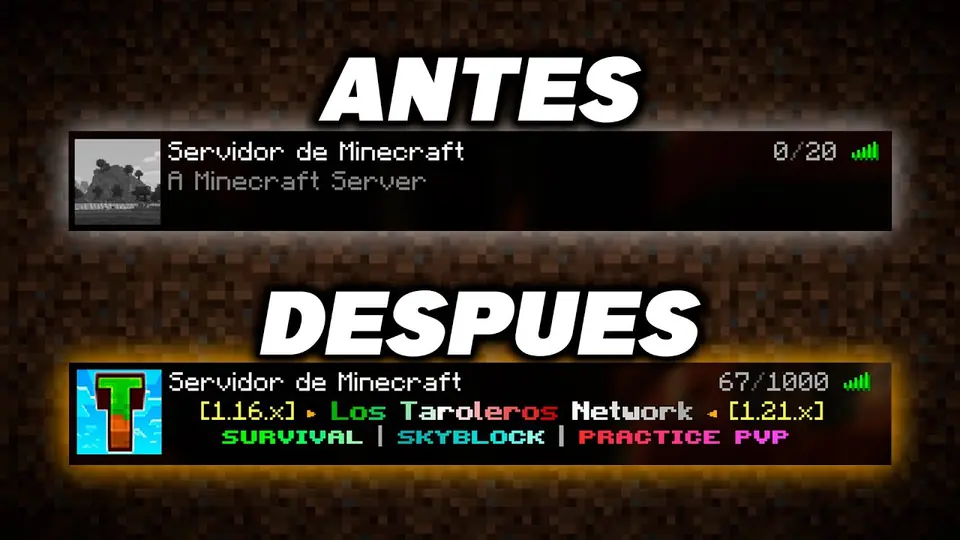
El icono es lo primero que ven los jugadores en su lista de servidores, junto al MOTD. Es un detalle pequeño que separa un servidor cuidado de uno que parece abandonado — y Minecraft es tan estricto con el formato que la mayoría de la gente lo intenta una vez, no le aparece nada, y lo deja.
Los requisitos exactos
Solo hay tres, pero se cumplen los tres o no funciona:
- Formato PNG. Ni JPG, ni WebP, ni un PNG renombrado desde otro formato.
- Exactamente 64×64 píxeles. No 65, no 128, no "más o menos cuadrada". Exactos.
- Nombre
server-icon.png, en minúsculas y con el guion.
Si falla cualquiera de las tres, Minecraft no muestra un error: simplemente no pone icono. Por eso cuesta tanto darse cuenta de qué está mal.
Cómo ponerlo, paso a paso
- Prepara la imagen a 64×64. Puedes usar cualquier editor, pero lo más rápido es nuestro convertidor de icono: subes cualquier imagen y te la devuelve en PNG con el tamaño y el nombre correctos, sin instalar nada.
- Comprueba que se llama
server-icon.png. Ojo con Windows, que oculta las extensiones: un archivo que ves como "server-icon" puede ser en realidad "server-icon.png.png". - Súbela a la carpeta raíz del servidor desde el gestor de archivos del panel — la misma donde está
server.properties, no dentro depluginsni deworld. - Reinicia el servidor. No basta con recargar.
- Actualiza la lista en tu juego. Sal de Multijugador y vuelve a entrar, o pulsa "Actualizar".
Si sigue sin aparecer
- La caché del cliente. Es la causa más frecuente después de subirlo bien: Minecraft guarda el icono anterior. Borra el servidor de tu lista, ciérralo y vuelve a añadirlo con la IP.
- El tamaño no es exacto. Muchos editores redimensionan a 64×63 o 63×64 al respetar la proporción. Comprueba las propiedades del archivo.
- Transparencia mal guardada. El PNG admite transparencia, pero algunos editores la exportan de una forma que Minecraft no lee. Si dudas, ponle fondo sólido.
- El PNG en realidad no es PNG. Renombrar un JPG a
.pngno lo convierte. Hay que exportarlo de verdad. - Está en la carpeta equivocada. Va en la raíz, al lado de
server.properties.
Qué icono funciona bien
A 64 píxeles no cabe casi nada, y ese es el error de diseño más común: gente que mete su logo completo con texto y en la lista de servidores se ve una mancha. Lo que funciona:
- Un solo elemento reconocible. Un símbolo, una letra, una cara. Nada de escenas.
- Contraste alto. Se ve sobre el fondo oscuro de la lista de servidores, entre otros veinte iconos.
- Sin texto pequeño. Si tiene que leerse, que sea una o dos letras grandes.
- Coherente con tu MOTD. Los dos se ven juntos y forman la primera impresión completa. El texto lo puedes diseñar en el editor de MOTD.
Comprueba cómo queda mirándolo al tamaño real, no ampliado en el editor: es la única forma de saber si se entiende.
Un icono con estética del juego
Si quieres que pegue con Minecraft en vez de parecer un logo genérico, tenemos la guía de cómo hacer imágenes estilo Minecraft, que sirve igual para el icono y para la publicidad del servidor.
Y para ver cómo se ve tu servidor por fuera —icono, MOTD, jugadores conectados y versión, tal como los ve alguien que no ha entrado nunca— usa el verificador de estado de servidor.